
🎙️
日々の記録や「やること」を、手入力でも音声でも
面談・連絡、健康・医療、手続き全般の記録と「やること」は、必要な内容を手入力または「音声入力」で残せます。音声入力した内容は、読み直してから保存します。
音声入力を使える主な場面
- やること(タスク)
- 面談・連絡
- 健康・医療
- 手続き全般
先行利用版を無料で提供中
面談・連絡、健康・医療、手続き全般の記録や「やること」は、手入力に加えて必要な場面で「音声入力」も使え、定期報告では保存した記録などから「報告書項目」の文章案を作成します。
初めての方は、移動先の「初めて利用する方」にある「新規登録へ進む」からアカウントを作成してください。
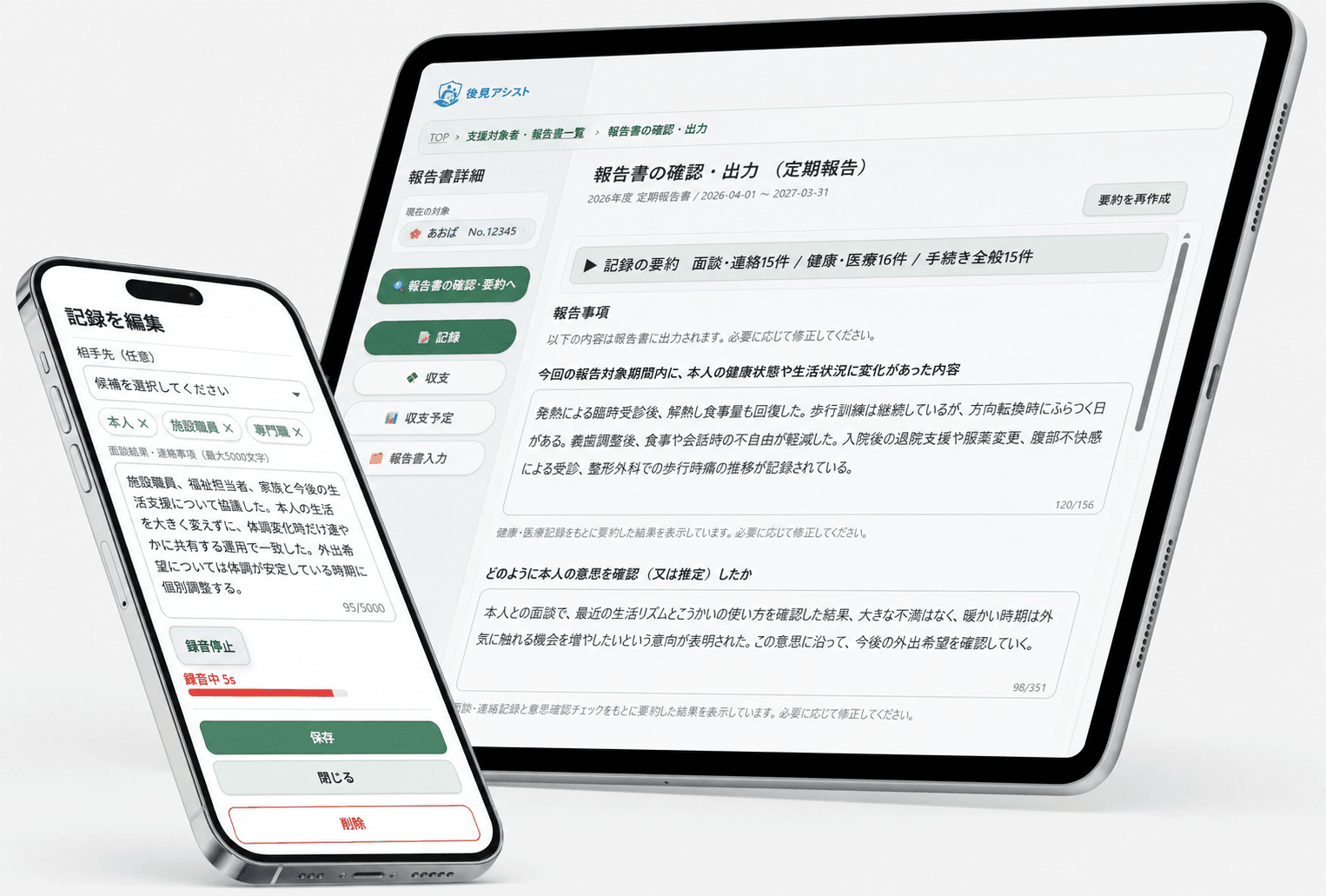
※画面は開発中のイメージです。表示内容はサンプルです。
作成された文章案は、内容を確認し、必要に応じて修正してからExcel形式の報告書ファイルへ出力します。収支、財産、相続、預かり品、やることも支援対象者ごとに整理できます。
報告前の負担

面談や連絡から時間がたつと、話した内容や相手の反応を思い出すところから始まります。
健康・医療、収支、本人の希望、家族や施設とのやり取りが分かれ、必要な記録を一つずつ探すことになります。
提出内容を確かめる前に、面談・連絡・手続きの記録や、収支・期限を集め直す作業が重くなりがちです。
面談や連絡など、必要な記録を残しておくことで、報告前は内容の確認から始めやすくなります。
何が楽になるか
TOP画面の「やること一覧」やお知らせを確認し、「支援対象者一覧」から対象者を選ぶと、その方の「記録」「収支」「報告書」を確認できます。
面談・連絡、健康・医療、手続き全般の記録と「やること」は、必要な内容を手入力または「音声入力」で残せます。音声入力した内容は、読み直してから保存します。
音声入力を使える主な場面
記録、収支、財産、相続、やること、報告書を、支援対象者ごとに整理して確認できます。
報告期限や手続き予定を、期限超過・期限間近・対応期間中に分けて確認し、複数案件でも優先順位を付けやすくします。
定期報告では、「要約を作成」で記録などから「報告書項目」の文章案を作成します。内容を確認・修正して、Excel形式の報告書ファイルを出力できます。
記録から報告準備まで
面談・連絡、健康・医療、手続き全般の記録は、手入力または音声入力で残せ、「やること」でも音声入力を使えます。保存した記録を整理し、定期報告では要約で文章案を作成して、確認・修正後に出力します。
実際の画面で見る
スマートフォンやパソコンで、面談・連絡、健康・医療、手続きなどの出来事を短く記録する画面です。「記録を追加」で「記録種別」を選び、記録内容を手入力するか「音声入力」を使ってください。音声入力を初めて使うときは、画面に表示される確認で、このサイトのマイク使用を許可してください。「保存」を押すと記録が登録され、一覧の「キーワード検索」から詳細分類・相手先・本文を探せます。
支援対象者ごとに、「記録」「収支」「財産」「相続」「収支予定」を確認できます。TOP画面の「やること一覧」には、「期限超過」「期限間近」「対応期間中」のやることが表示されます。定期報告の「報告書の確認・出力(定期報告)」では、報告対象期間の記録・収支を見返してください。
定期報告では、「要約を作成」を押すと、指定期間の記録などをもとに「報告書項目」の文章案が作成されます。内容を確認・修正したら、「報告書を出力」を押してください。Excel形式の報告書ファイルがダウンロードされます。初回報告では、保存した「報告書入力」を確認してから「報告書を出力」を押してください。
※先行利用版の画面例です。表示内容はサンプルです。
試用・ヒアリング

管理用表示名で記録を整理する設計
氏名や住所などを通常の登録項目へ入力せず、管理用表示名で記録を整理できる点に安心感があります。記録・収支・財産・報告準備をまとめて確認できる設計が、自分の運用に合っています。
後見実務担当・複数案件を担当

音声入力による記録負担の軽減
面談や施設との打ち合わせ後、その場でスマートフォンに音声入力できるため、ボイスレコーダーの内容をあとから聞き直して文字起こしする手間が減りました。記憶が新しいうちに経過を残せるのも助かります。
社会福祉士・複数案件を担当

収支・財産管理の負担軽減
以前は、口座から現金を引き出した際など、資金移動を含めた財産残高の確認に毎回苦労していました。口座・現金間の移動も記録できるので、残高を確認しやすくなりました。絞り込み機能で収支状況報告書の各項目の明細も確認でき、現金出納帳のようにも使えています。
後見実務担当・複数案件を担当

期限管理・複数案件管理
報告期限や手続き予定を登録しておけるため、頭の中やカレンダーだけで管理する必要がなくなりました。期限が近いものを確認しやすく、複数案件でも優先順位を付けやすいです。
後見実務担当・複数案件を担当
実際の試用・ヒアリングでいただいた声を掲載しています。
出力と確認
初回・定期報告(成年後見・保佐・補助向け)の記録・収支・財産情報を整理し、次の書類の作成と出力を支援します。実際に提出する書類は、提出先の家庭裁判所から届いた案内と個別指示で確認してください。
氏名・住所・提出書類に必要な番号(事件番号など)、財産名・金融機関名などは、通帳や証明書等を確認し、Excel形式の報告書ファイルを出力した後にご自身で入力・修正します。
Excelサンプルをダウンロード支援対象者は、通常は「管理用表示名」と「表示用管理番号」で区別します。必要な場合は、「この端末の氏名表示設定」で氏名を現在の端末のブラウザ内に暗号化して保存し、管理用表示名の代わりに画面へ表示できます。
セキュリティ方針とプライバシーポリシーで、保存・要約・削除の考え方を公開しています。AI要約を使うときに送信する入力データと生成結果は、AIモデルの学習には利用されません。
制度見直しへの備え
成年後見制度の見直しや家庭裁判所の様式・運用変更について、法務省・裁判所などの公式情報を継続して確認し、必要に応じて画面・入力項目・報告書の出力を見直します。
先行利用版を無料で提供中
後見アシストは、後見業務の記録と報告準備を支援対象者ごとに整理するためのサービスです。先行利用版は無料でご利用いただけます。新規登録後、自動で有料プランに切り替わることはありません。 記録の整理、収支・やることの確認、記録の要約、報告書の出力を試せます。
正式版の提供開始日は未定です。品質や使いやすさを確認しながら改善を進めています。 正式版の料金や利用条件は、申込み前にご案内します。
アカウントをお持ちの方は、移動先でログインしてください。ログイン済みの場合はTOP画面が開きます。